오늘의 한일
1. S.A (Starting Assignment) 작성
2. 팀 정책서 작성
3. Frontend meeting
4. Git debugging
1. S.A (Starting Assignment) 작성
이번주차의 첫 시작인 오늘은 백엔드와의 첫 협업이고 전문적이고 체계적인 계획 작성법을 경험해 볼수 있어서 좋았다.
- 프로젝트 설명
- 필요한 정보: 프로젝트 이름, 간략한 설명
- 프로젝트의 주제를 계획하는 단계이며, 이번 주차는 우리가 구현할 수 있는 기능에 맞추어 주제를 선정했다. - 와이어 프레임 (Wire Frame)
- 필요한 정보: 페이지 설정, 사용자에게 보여질 화면의 대략적인 구성, 기능, 정보 등이 들어갈 위치, 내용 등등
- 사용한 도구: figma
- 특이사항
들어갔으면 좋을것 같은 기능 혹은 정보 등을 자유롭게 얘기하면서 함께 보며 화면을 구성하였다. - API 명세서
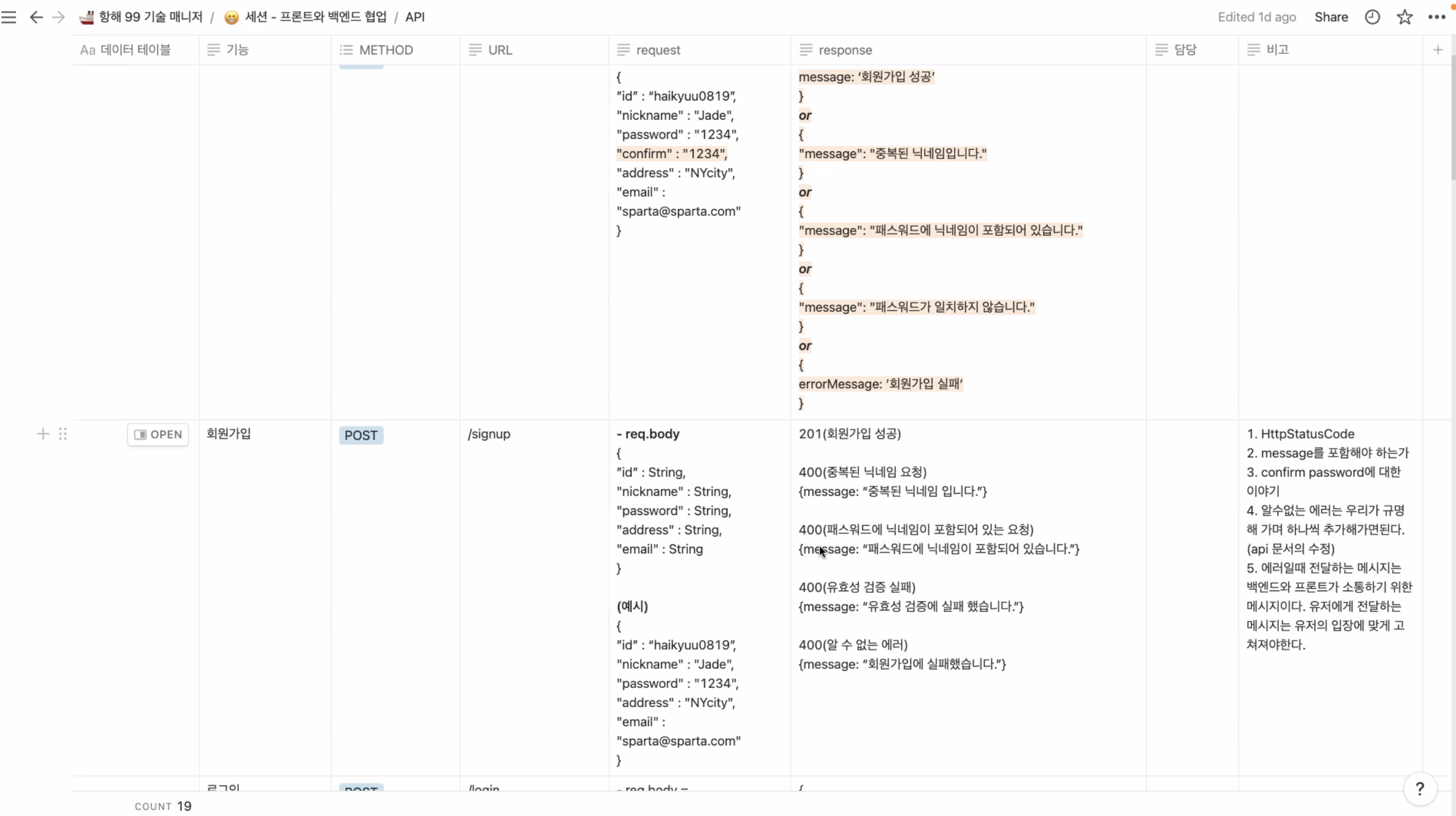
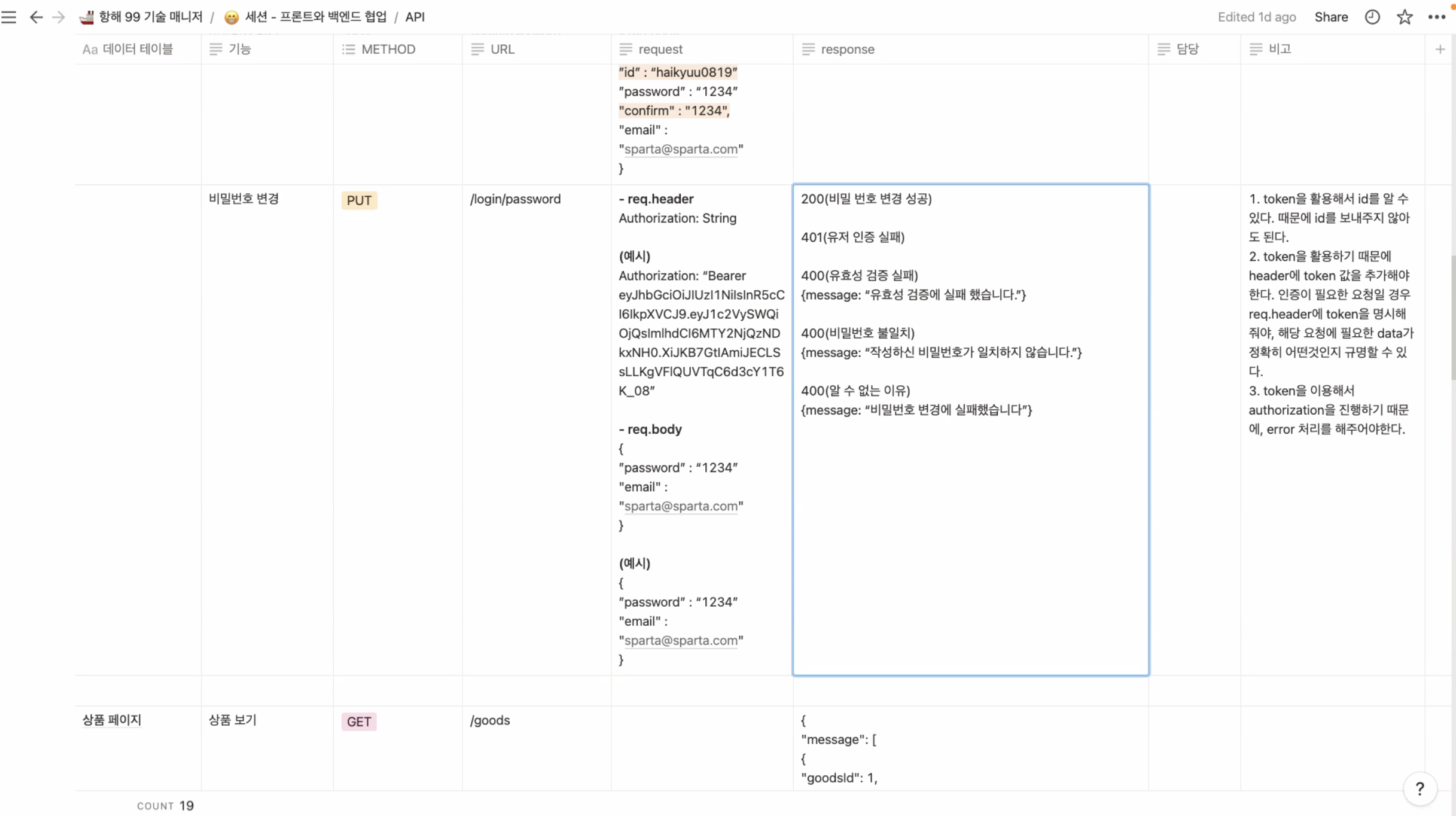
- 필요한 정보: 분류, 기능, Method, URL, request, response, 담당, 비고
- 각 정보에 대한 설명:
분류: 페이지 등을 기준으로 한 대분류이다.
기능: 대분류 안에서 나뉘어지는 세부적인 기능이다.
Method: 컴퓨터 소프트웨어가 가지는 기본적인 데이터 처리 기능을 말하는 CRUD (Create, Read, Update, Delete)를 명시. 어떤 라이브러리를 사용하는 가에 따라 Post, Get, Put/Patch, Delete 등으로 표시하기도 한다.
URL: 서버컴퓨터에서 data를 가져오는 경로를 말한다. 백엔드에서는 이대로 설정을 하는 것이 중요하고 프론트에서도 이 경로를 통해 데이터를 가져온다. 변경이 있을경우에는 팀원들에게 꼭 알려야 한다.
request: 클라이언트에서 정보를 입력받아 서버로 보내줄때 보내주어야 하는 정보를 나타낸다. Create과 Update의 경우에만 입력해준다.
response: 서버에서 클라이언트로 리턴해주는 정보를 나타낸다. 성공/실패시 (http error code로 확실하게 표시)로 나누어 명확하게 표시해준다. 클라이언트를 만드는 프론트에서도 기능 구현에 필요한 정보가 무엇인가를 생각해보고 백엔드에 요청한다.
담당: 각 기능의 담당자를 frontEnd와 backEnd로 나누어서 입력한다.
비고: 특별히 참고할 만한 사항을 넣는다.
- 예시 사진
4. 주간계획
목표한 계획을 일 단위로 (프로젝트마다 상이할 수 있음) 가능한 구체적으로 공통,프론트엔드, 백엔드로 나누어 작성한다.
참고: 항해99 10기 e반 2조 미니프로젝트 팀노션
https://www.notion.so/2-SA-78341ee516e946bfa7cbb0e7c158f94f
2조 미니 프로젝트 (SA)
프로젝트 설명
www.notion.so
2. 정책서 작성
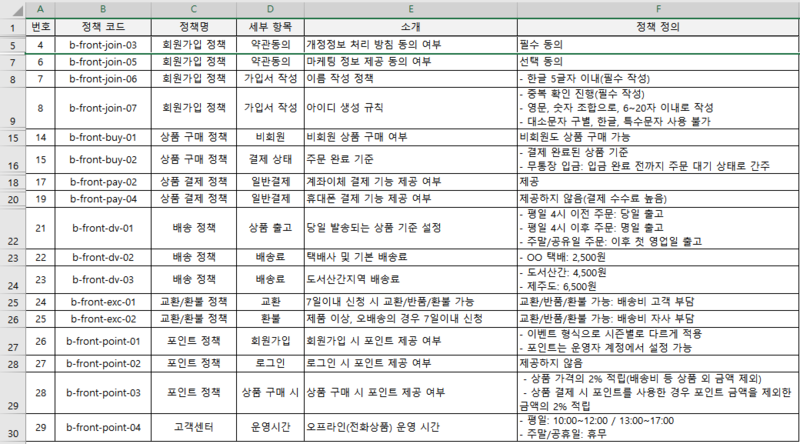
- 일반적으로는 웹 사이트를 만드는데 필요한 모든 기능과 세세한 합의 사항을 글로 정리해 놓은 '기능 정의서'와 웹사이트의 운영 기준을 정리한 '정책 정의서' 를 모두 작성한다. 그러나 이번 프로젝트는 미니 프로젝트이므로 포괄적인 범위를 포함한 정책서를 작성하였다.
- 이를 통해 디자인, 퍼블리싱, 개발 단계에서 각 담당자들은 기능 정의서를 보고 어떤 작업이 필요한지를 가늠한다
- 정책서에서는 각 페이지 별로 분류한 후에 필요한 기능들을 나열하고 그에 필요한 세부사항을 함께 논의하고 합의하여 정한다.
- 필요한 정보
- 번호(분류)
- 정책 코드
- 정책명: 구현할 기능의 이용 단계로 구분하여 이름을 입력한다.
- 세부 항목: 해당 정책의 하위 단계를 입력한다.
- 소개: 정책 결정이 필요한 사항을 입력한다.
- 정책 정의: '소개'항목에 대해 결정한 정책을 상세히 정의한다.
예시:
최소조건
- 첫글자는 대소문자로
- 5자 이상 9자 미만
에러메시지 표시
- input box 아래 표시된다.
입력값
- [대소문자,숫자]
에러메시지
- 중복된 아이디입니다.
- 예시 사진
3. Frontend meetin
결정사항
- 업무 분담
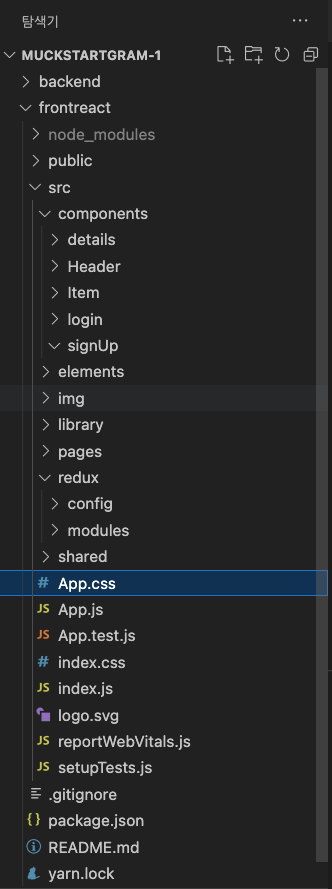
코드가 중복되지 않도록 비슷한 기능을 묶은 페이지 별로 업무를 분담하였다. - 폴더 구조 설계
- 논의할 내요: 필요한 패키지, 폴더 구조
- 밑에 예시 사진 참고 - Git
- 논의할 내용: branch 구조, 작업 순서, 설정사항
- 세부 사항
(1) branch 구조:
1) 어떤 branch를 만들고 각자 작업할때 어떻게 pull과 push를 할것인지 논의 한다.
2) 예를 들어 main-dev-frontEnd branch 구조를 만들고 frontEd 팀원들을 frontEnd branch에서 branch를 생성하여 각자 작업한다.
(2) 작업순서:
1) git에서 pull과 push, merge 등을 하는 순서 등을 정한다.
2) 예를 들어 작업이 끝나면 frontEnd branch에 각자 merge하고 frontEnd와 backEnd는 dev branch에 merge 하여 test running 한다. 그 후에 마지막으로 main에 merge하여 deploy 한다.
3) issue에 적을 내용, commit message에 적을 내용 등을 논의한다.
4) 좋은 커밋 메세지의 예시
https://cocoon1787.tistory.com/708
(3) 설정사항:
1) main branch에 push 하기 위해서는 모든 팀원의 동의가 필요하다. frontEnd branch 에 push하기 위해서는 두사람이상의 동의가 필요하다 등을 정한다. - Theme
- frontEnd가 디자이너는 아니지만 미적감각을 위한 UI 설정을 하였다.
[Git] 좋은 커밋 메시지 작성법
🚀 프로젝트 협업을 할 때 커밋 메시지 작성은 필수입니다. 입사 면접에서도 커밋 컨벤션에 대해 종종 질문이 나오는 걸로 알고 있습니다. 아직까지 협업 경험이 없는 상태에서 개인 프로젝트
cocoon1787.tistory.com
4.Git debugging
문제 정의:
- 소문자 이름으로 생성한 파일의 이름을 대문자로 바꾸었는데 인식하지 못하고 branch를 checkout 하면 다시 소문자로 돌아간다.
- branch 'fr-tg'에서 상위 branch인 branch 'frontEnd'를 pull 해오려고 했으나 에러코드가 발생
- 에러코드: 기억나지 않는다.
문제 원인 추론:
- 작업중에 pull 을 제때에 하지 않아 파일이 꼬인것 같다.
- VScode에서 source control을 사용했는데 제대로 작동하지 않았을 수도 있다.
해결 시도:
- git에서 대문자 파일을 인식하도록 설정 변경
- 브랜치 삭제후 재생성
- local repository 삭제후 clone
해결 방법:
- git에서 대문자 파일을 인식하도록 설정 변경
- git은 저장된 파일명과 일치하는(대소문자만 다른) 파일을 저장했을 경우 변화를 인식 못 한다.
- 해결 방법 2가지
- 터미널에 git config core.ignorecase false 입력하여 대소문자를 구분하도록 설정 변경
- 다른 기호를 붙여서 변경한 뒤, 원래 의도하고자 한 대로 다시 변경을 해주어 인식하도록 유도
- local repository 삭제후 clone
- branch는 git hub website에서 직접 삭제해주었다.
- 새로 원격 repository를 clone해 주었다.
- 이때 지금까지 작업했던 내용들을 따로 복사해주어야 한다.
- 클론한 이후에도 작동이 안 되다가 갑자기 되었다.... 왜 그런지 모르겠다... 코딩을 하다보면 이런 일이 참 많다. 이 왜 되지? 이게 왜 안되지? 이제는 잘 몰라도 하다보면 될것만 같은 생각이 든다. 코딩이야 말로 믿음이 중요하다.
- 이제부터는 터미널 명령어로 작동하는데 익숙해지도록 하자 그게 에러가 없는것 같다.
- 기본적인 명령어 정리
- git add . : 변경된 파일들 staging
- git commit -m "commit message"
- git push origin master : master branch에 push 한다.
- git status:
- git branch -v: 로컬 branch의 정보를 마지막 커밋 내역과 함께 보여줌
- git branch -a: 로컬/리모트 저장소의 모든 branch 정보를 보여줌
- git branch test1: test1 branch를 생성한다.
- git checkout test2: test2 branch로 checkout한다.
- git branch -d origin test1: test1 branch 를 삭제한다.
- git pull origint master: master branch의 변경내용을 pull 해온다. 다른 branch 에서도 가능하다.
- git web에서 하는 안전한 merge 방법
- Pull requests 에서 new pull request 클릭
- Compare changes 에서 compare: 와 base: 를 변경
compare에서 base로 merge가 되는 것이다. - Create pull request
- 실행한 다음에 팀원들에게 merge 사실을 알리면 팀원들을 pull로 파일을 불러온다.
- 기본적인 명령어 정리
'Hanghae99' 카테고리의 다른 글
| 221218 TIL 미니프로젝트 3 (0) | 2022.12.18 |
|---|---|
| 221217 TIL 미니프로젝트 2 (0) | 2022.12.18 |
| 221211 WIL 항해99 4주차 (0) | 2022.12.11 |
| 221208 TIL 언어스터디 4회차 (0) | 2022.12.09 |
| 221207 TIL 팀과제 1 (0) | 2022.12.07 |


